Bevor wir mit der Einbauanleitung beginnen, möchten wir kurz erläutern, was unser itelly-Code bewirkt:
Der itelly-Code ist darauf ausgelegt, einen speziellen Tracking-Parameter („itellid“) aus der URL Ihrer Website zu erfassen. Wenn dieser Parameter vorhanden ist, wird er in einem Cookie gespeichert. Dieses Cookie wird für 90 Tage auf der Top-Level-Domain Ihrer Website gesetzt und ist nur über sichere Verbindungen (HTTPS) zugänglich. Dieser Mechanismus ermöglicht es Ihnen, Empfehlungen und deren Auswirkungen über einen längeren Zeitraum nachzuverfolgen, ohne dabei sensible Daten an externe Server zu übermitteln. So gewährleistet itelly höchste Datensparsamkeit bei gleichzeitig effektivem Empfehlungsmarketing.
Schritte zur Einrichtung:
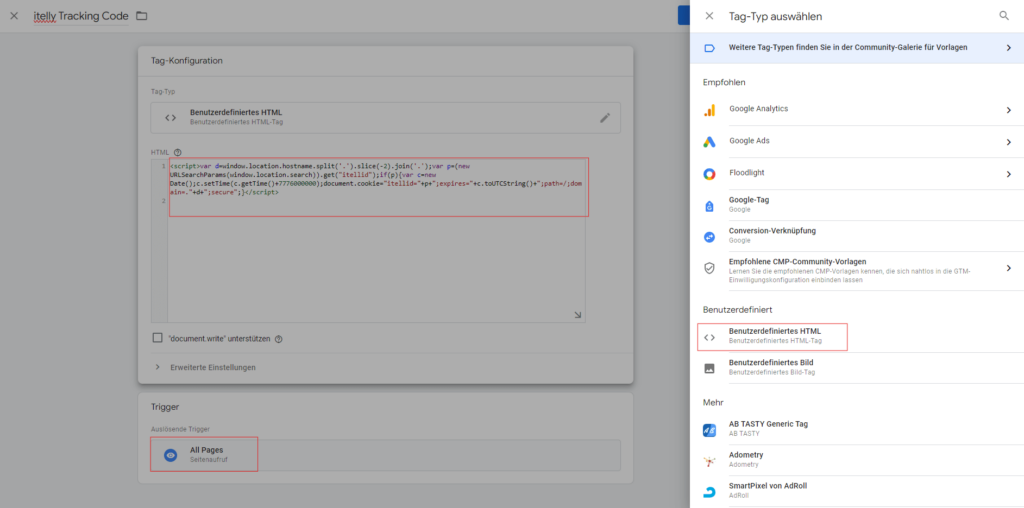
- Erstellen eines neuen Tags: Beginnen Sie damit, einen neuen Tag im Google Tag Manager anzulegen.
- Benennung des Tags: Geben Sie dem Tag einen Namen, z.B. „itelly Tracking-Code“.
- Auswahl des Tag-Typs: Wählen Sie als Typ des Tags „Benutzerdefiniertes HTML“ aus.
- Einfügen des Tracking-Codes: Kopieren Sie den von uns bereitgestellten itelly-Tracking-Code in die dafür vorgesehene Textbox unter der Überschrift „HTML“.
- Setzen des Triggers: Verwenden Sie den Trigger „All Pages“. Dieser ist ein Standardtrigger im Google Tag Manager und bereits in jedem Konto vorhanden.
- Speichern des Tags: Sichern Sie Ihre Einstellungen durch Klicken auf „Speichern“.
Neben dem Tracking-Code braucht es noch einen speziellen Conversion-Tracking-Code, der auf Ihrer Success-Page implementiert werden muss. Dieser Code ermöglicht es, erfolgreiche Conversions zu erfassen und mit dem zuvor gesetzten itelly-Cookie zu verknüpfen. Hier erklären wir Ihnen, wie Sie diesen Code einrichten:
- Funktion des Codes: Der Code überprüft zunächst, ob ein itelly-Cookie vorhanden ist. Wenn ja, werden die Bestelldaten an unseren Server übermittelt.
- Platzhalter ersetzen:Ersetzen Sie in diesem Code die Platzhalter für ‚ordervaluenet‘, ‚currency‘ und ‚orderid‘ mit den tatsächlichen Werten aus Ihrem System.
- ordervaluenet: Ersetzen Sie ‚123‘ bei ‚ordervaluenet‘ mit dem tatsächlichen Nettobestellwert.
- currency: Passen Sie ‚EUR‘ bei ‚currency‘ an, falls Sie eine andere Währung verwenden (ISO_4217).
- orderid: Ersetzen Sie ‚XXX-XXX-XXX‘ bei ‚orderid‘ mit der tatsächlichen Bestellnummer.
- Einbindung des Codes in den Google Tagmanager:
- Erstellen eines neuen Tags: Beginnen Sie damit, einen neuen Tag im Google Tag Manager anzulegen.
- Benennung des Tags: Geben Sie dem Tag einen Namen, z.B. „itelly Tracking-Code Success“.
- Auswahl des Tag-Typs: Wählen Sie als Typ des Tags „Benutzerdefiniertes HTML“ aus.
- Einfügen des Tracking-Codes: Fügen Sie den bereitgestellten Code in das Tag ein. (gehen Sie sicher, dass Sie die statischen Werte im Code durch dynamische Variablen ersetzt haben. Sie können dafür GTM-Variablen verwenden, die diese Werte aus Ihrem Datalayer oder anderen Quellen beziehen)
Setzen des Triggers: Konfigurieren Sie den Trigger für das Tag so, dass es nur auf Ihrer Success-Page ausgelöst wird.
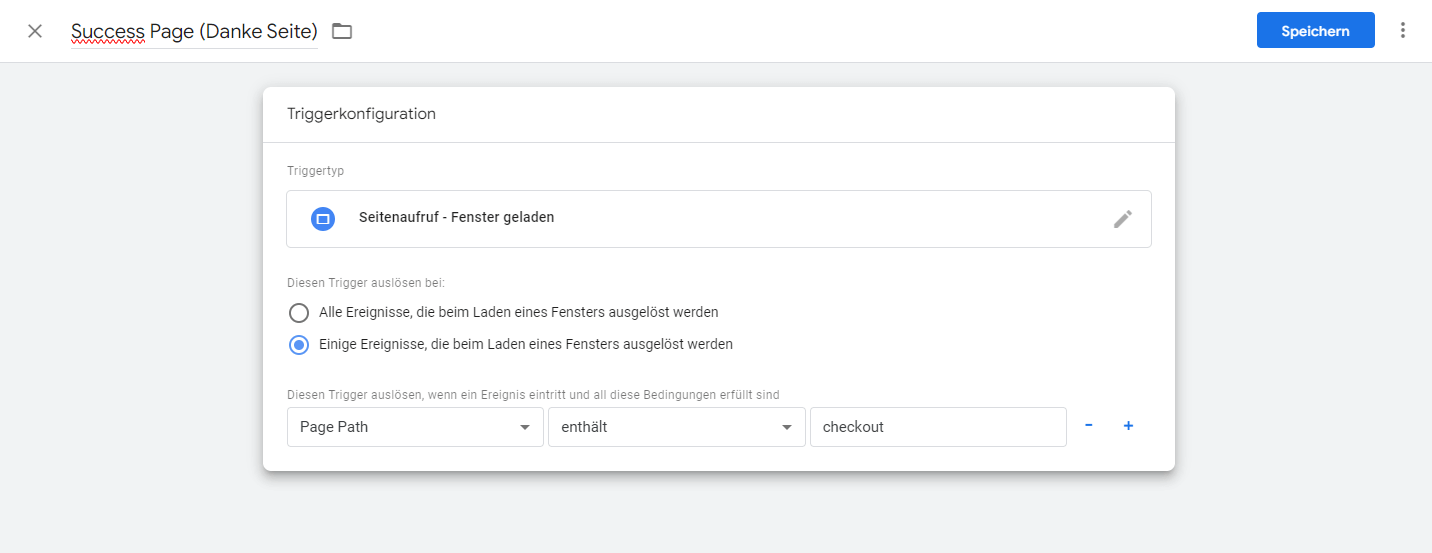
- Speichern Sie das Tag und veröffentlichen Sie die Änderungen in Ihrem GTM-Container.
- Testen Sie die Implementierung, indem Sie einen Testkauf durchführen und überprüfen, ob die Daten korrekt an itelly übermittelt werden.
Bitte beachten Sie, dass dieser Code nur funktioniert, wenn zuvor das itelly-Cookie durch unseren Tracking-Code gesetzt wurde. Er ergänzt somit unsere Tracking-Lösung und ermöglicht die Zuordnung von Conversions zu Empfehlungen.
Sollten Sie Fragen zur Implementierung haben oder auf Schwierigkeiten stoßen, steht Ihnen unser itelly-Support-Team jederzeit zur Verfügung. Wir unterstützen Sie gerne bei der optimalen Einrichtung unseres Conversion-Trackings.
War dieser Artikel hilfreich?
Das ist großartig!
Vielen Dank für das Feedback
Leider konnten wir nicht helfen
Vielen Dank für das Feedback
Feedback gesendet
Wir wissen Ihre Bemühungen zu schätzen und werden versuchen, den Artikel zu korrigieren